3 дня
Для теста и первого подключения
VPN для телефона, компьютера и телевизора
Джарвис ВПН — подключение за пару минут, удобная оплата, простые инструкции и поддержка в Telegram.
Личный кабинетМультиплатформа
Оплата: СБП, карты Visa и Mastercard
Приложения Jarvice
Собственные приложения Jarvice для Android, Android TV и Windows. Подключение за минуту, автоматические обновления и удобное управление подпиской.
Интерфейс
Выбор сервера, подключение, статистика подписки и обновление приложения — всё находится прямо в Jarvice.
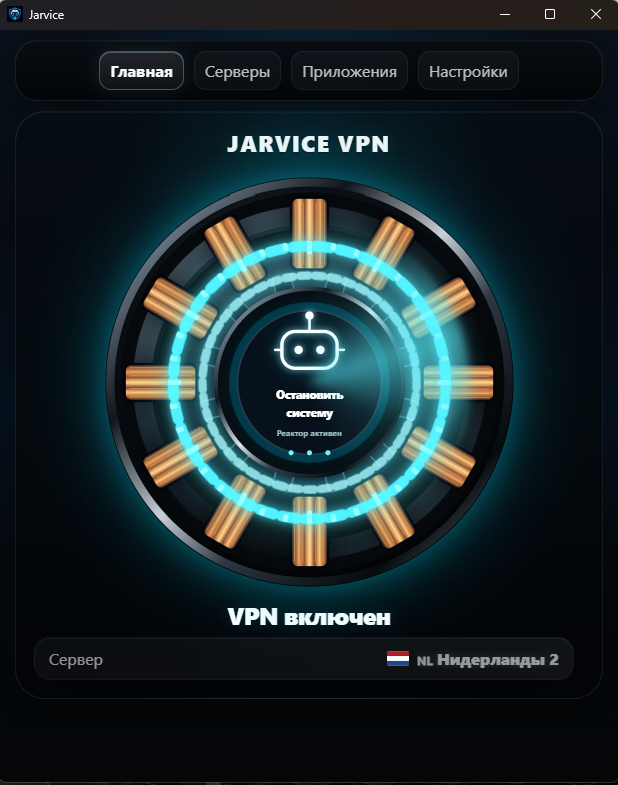
Совет: после установки откройте личный кабинет или Telegram-бот, чтобы добавить подписку в приложение.
Тарифы
Для теста и первого подключения
Минимальный срок для комфортного использования
Оптимальный выбор по цене и сроку
Максимальная выгода и большой запас времени
Пошаговая инструкция
От регистрации до подключения первого и второго устройства. Следуйте шагам по порядку — весь процесс обычно занимает несколько минут.
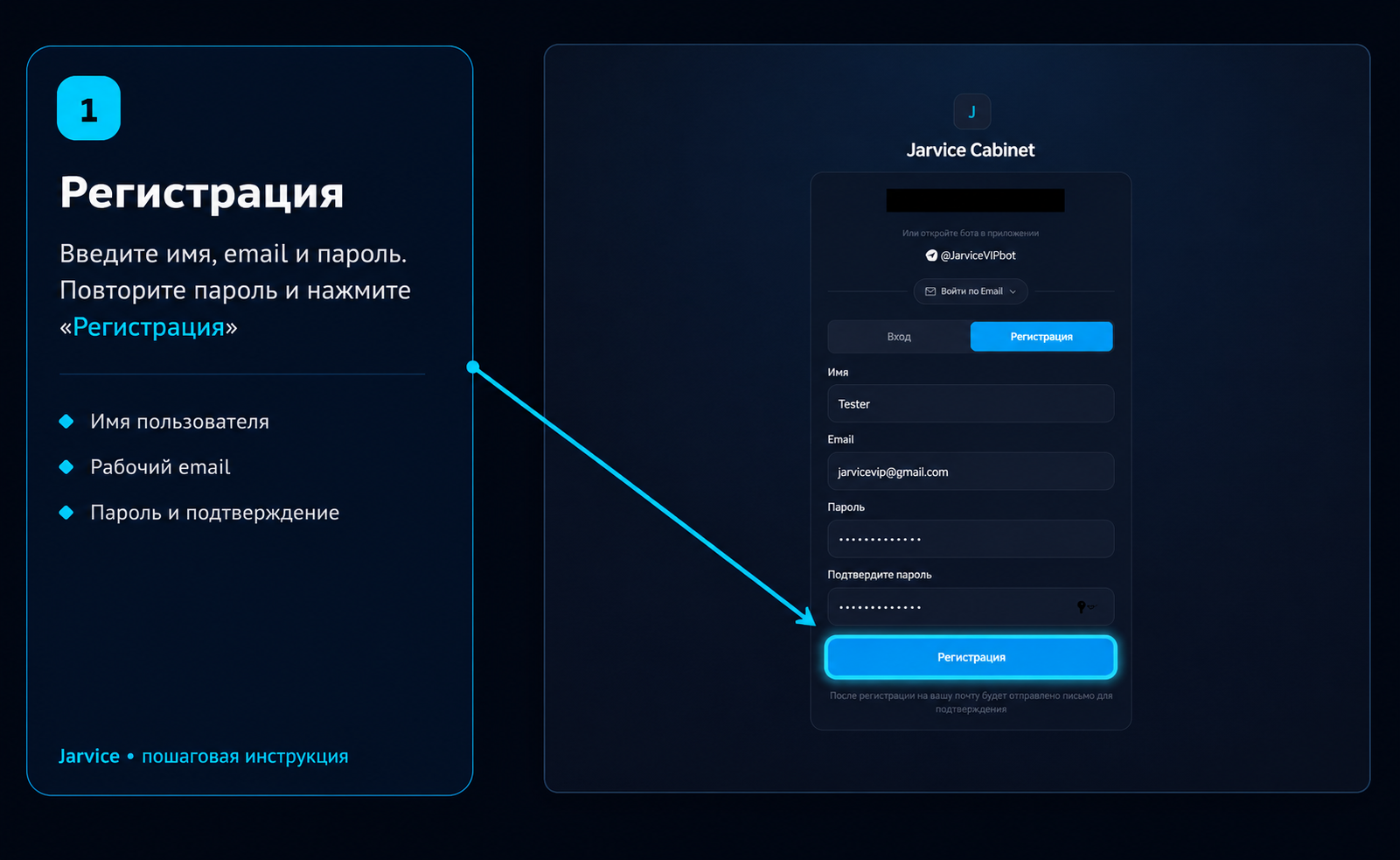
Нажмите кнопку «Купить». В личном кабинете откройте вкладку «Регистрация», укажите имя, email, пароль и подтверждение пароля.
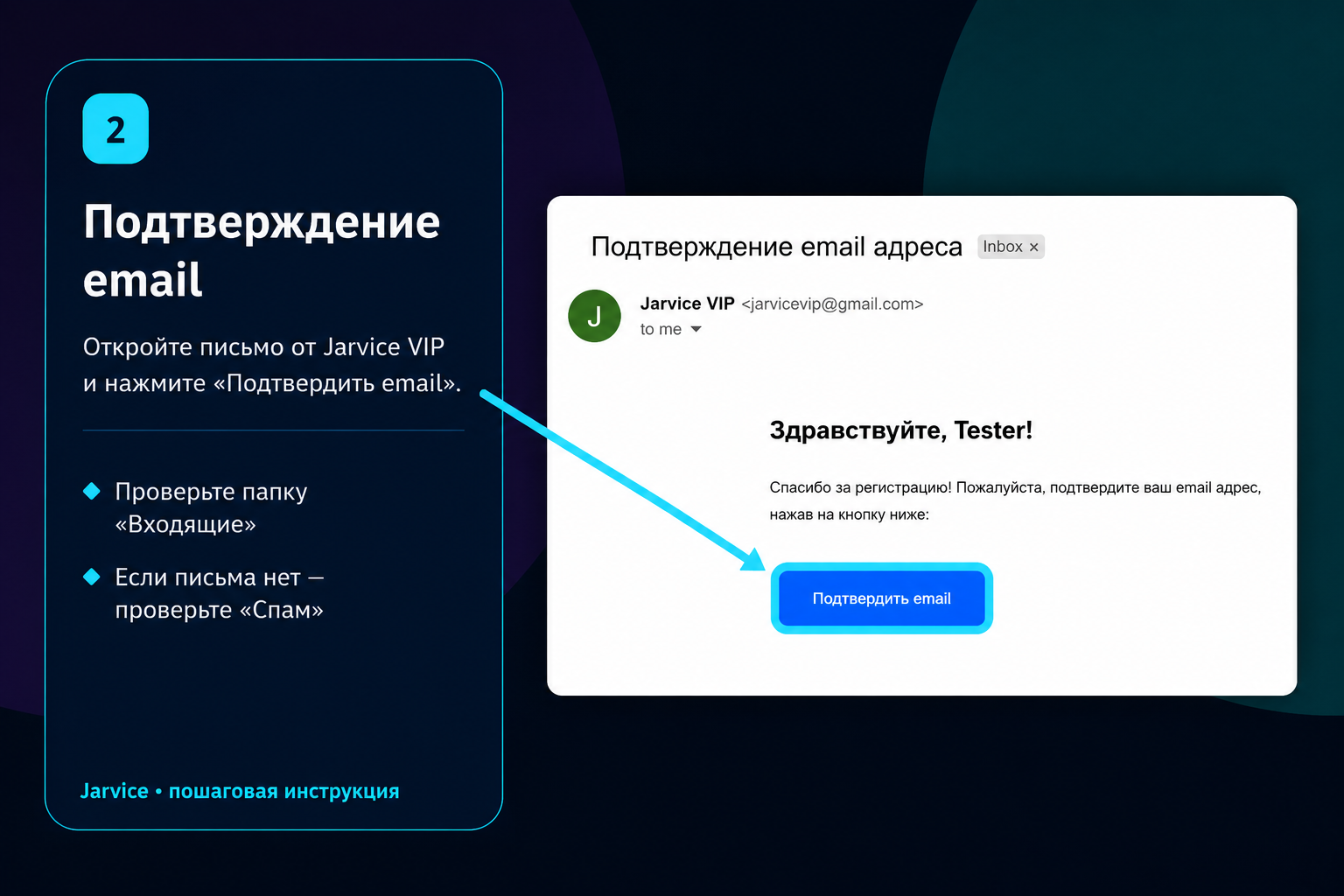
Откройте письмо от Jarvice VIP и нажмите кнопку «Подтвердить email». После подтверждения войдите в кабинет.
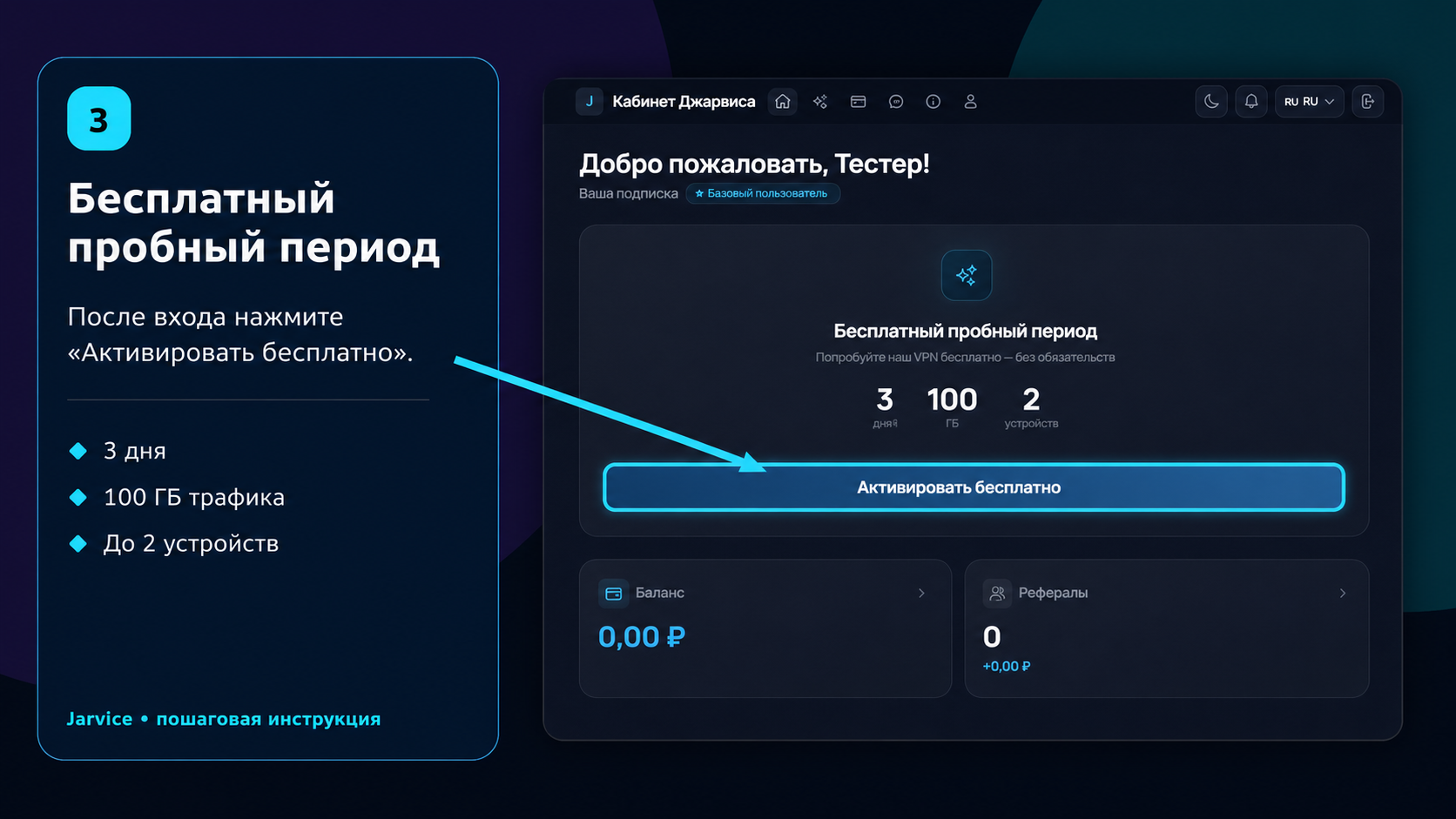
На главной странице кабинета нажмите «Активировать бесплатно». Вам будет доступно 3 дня, 100 ГБ и подключение до 2 устройств.
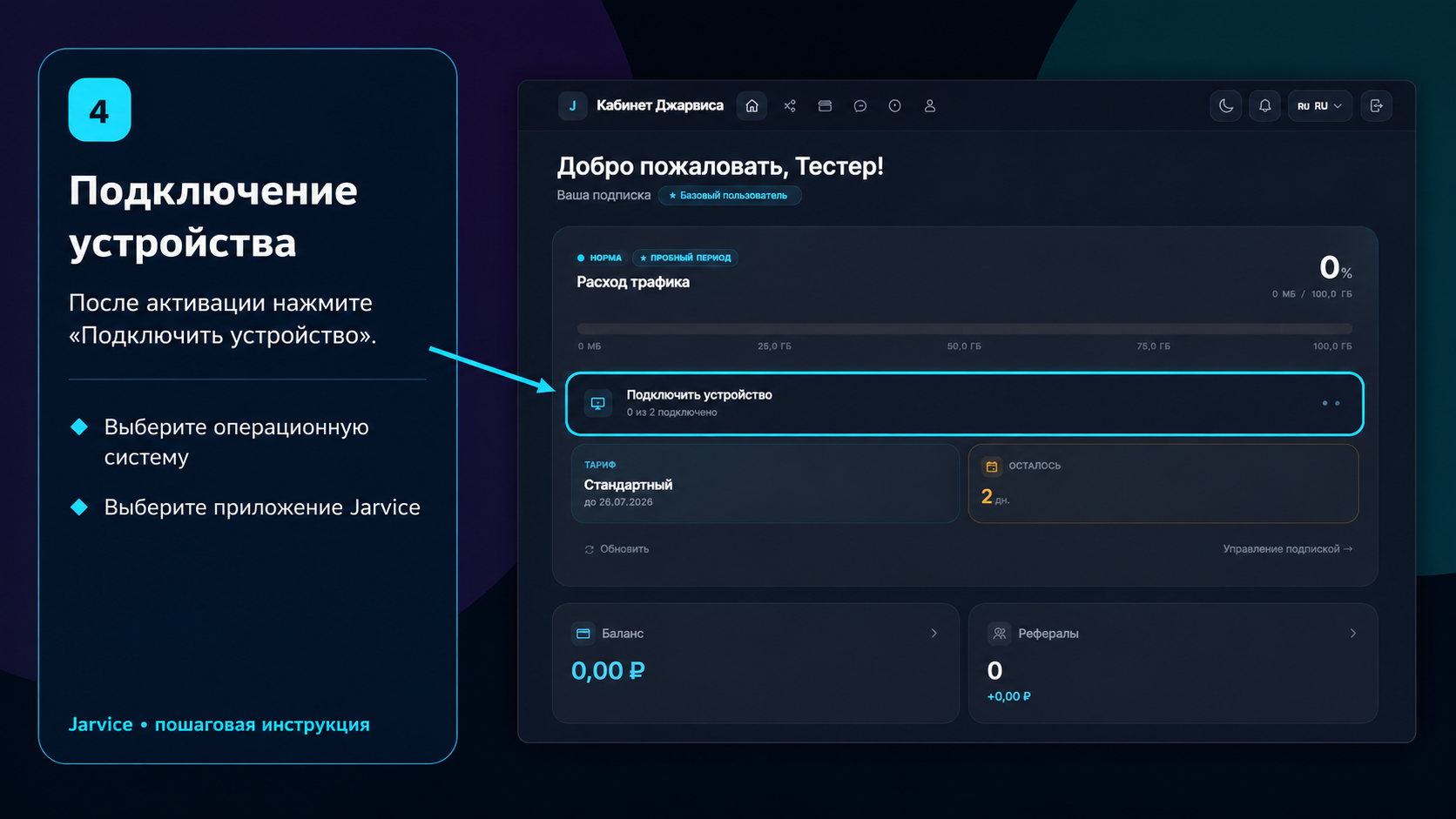
После активации нажмите «Подключить устройство». Выберите нужную операционную систему и приложение Jarvice.
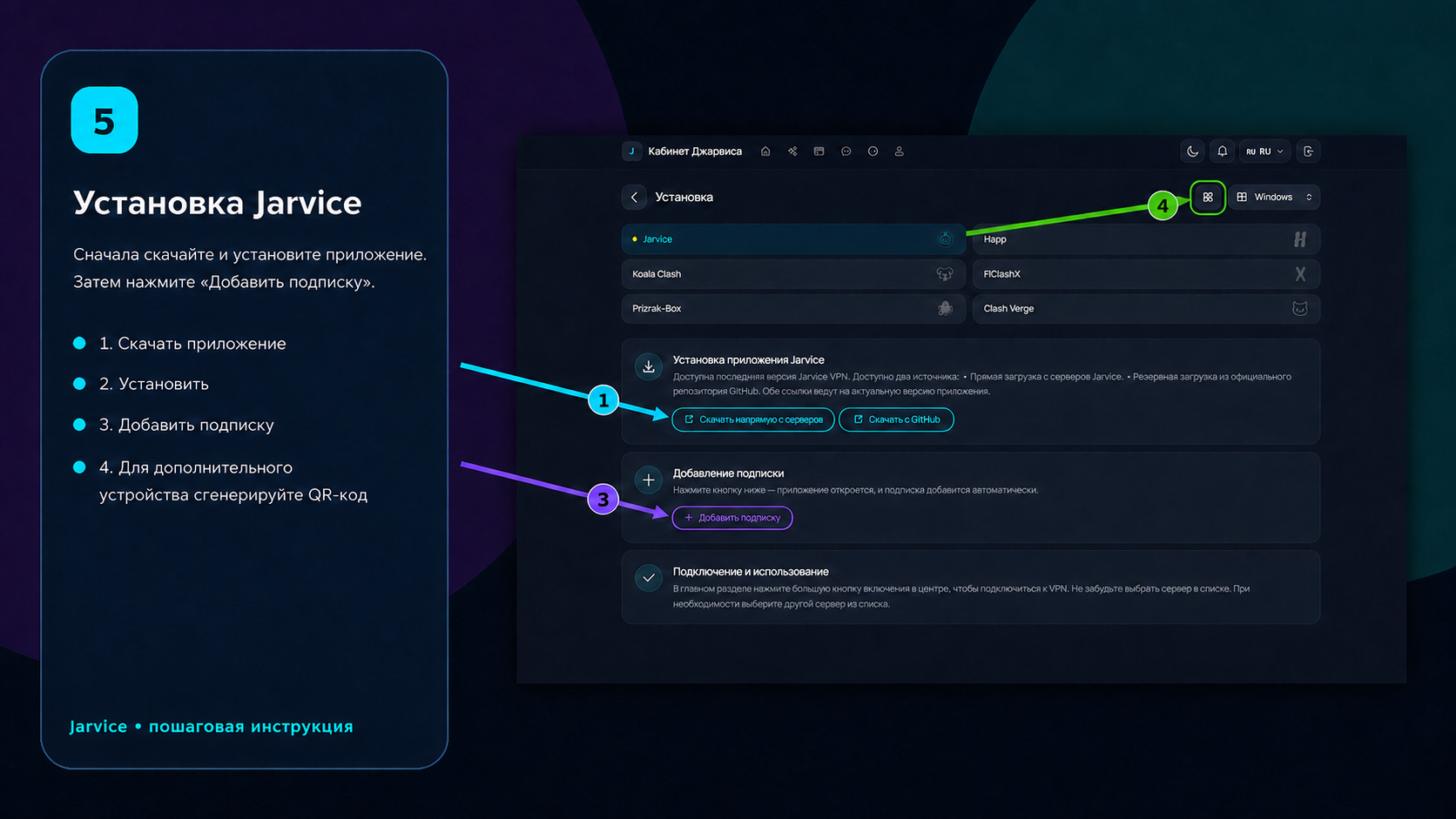
Скачайте приложение Jarvice, установите его, затем в кабинете нажмите «Добавить подписку». Приложение откроется и добавит данные автоматически.
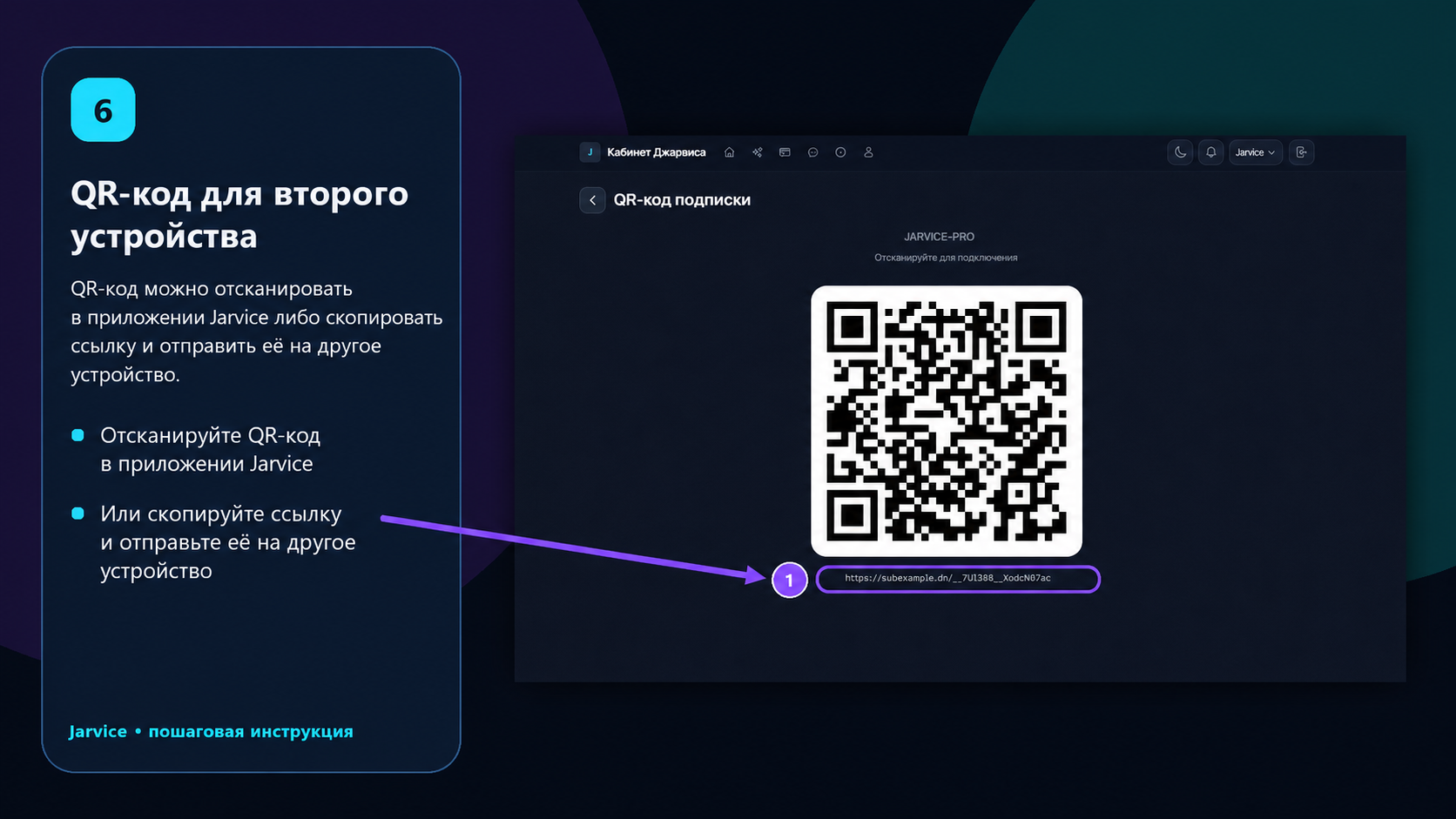
Установите Jarvice на втором устройстве. В кабинете снова нажмите «Подключить устройство», затем значок QR в правом верхнем углу. Можно показать QR-код или скопировать ссылку под ним.
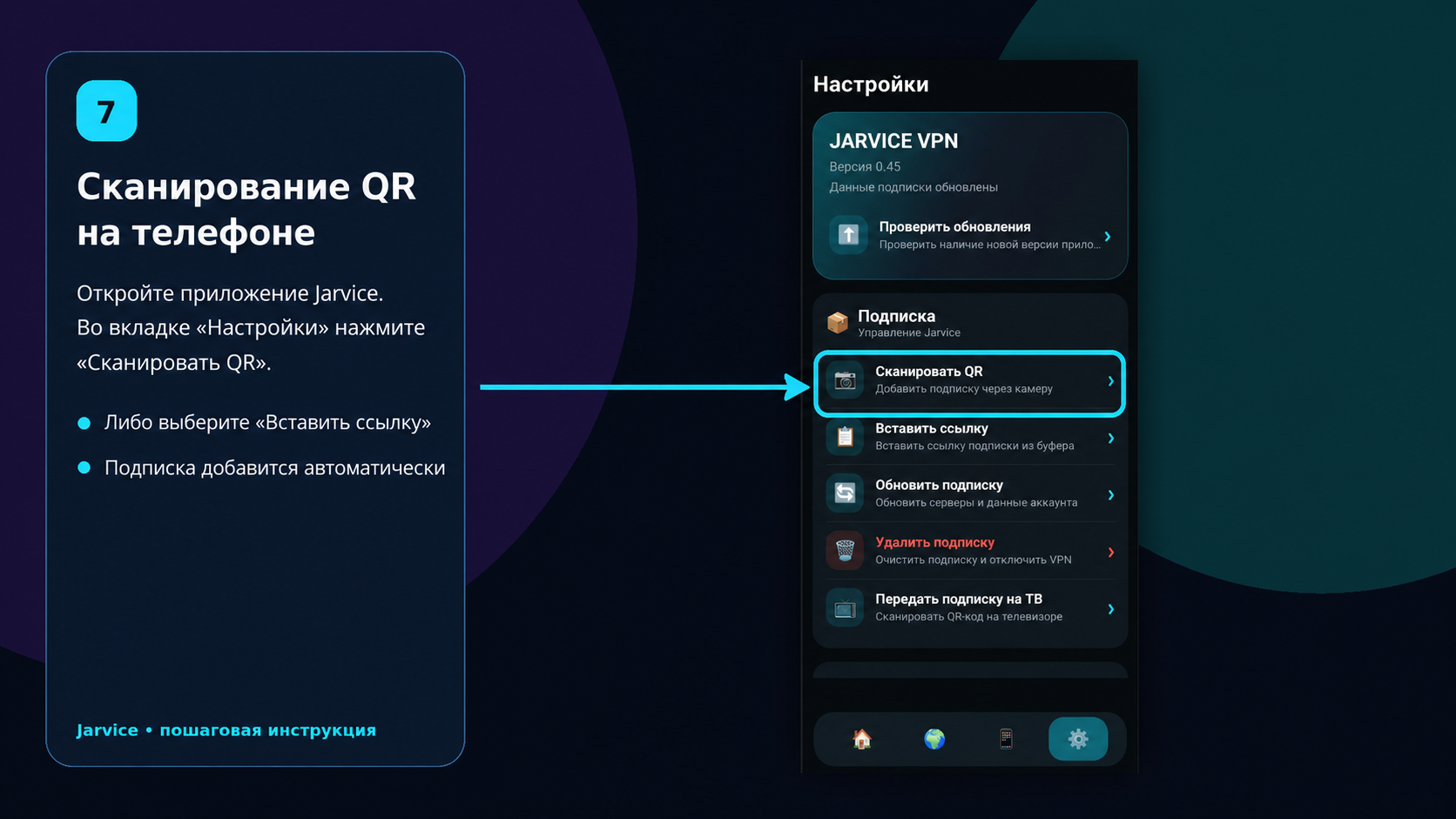
В мобильном приложении откройте вкладку «Настройки» и нажмите «Сканировать QR». Либо передайте ссылку на второе устройство и вставьте её через пункт «Вставить ссылку».
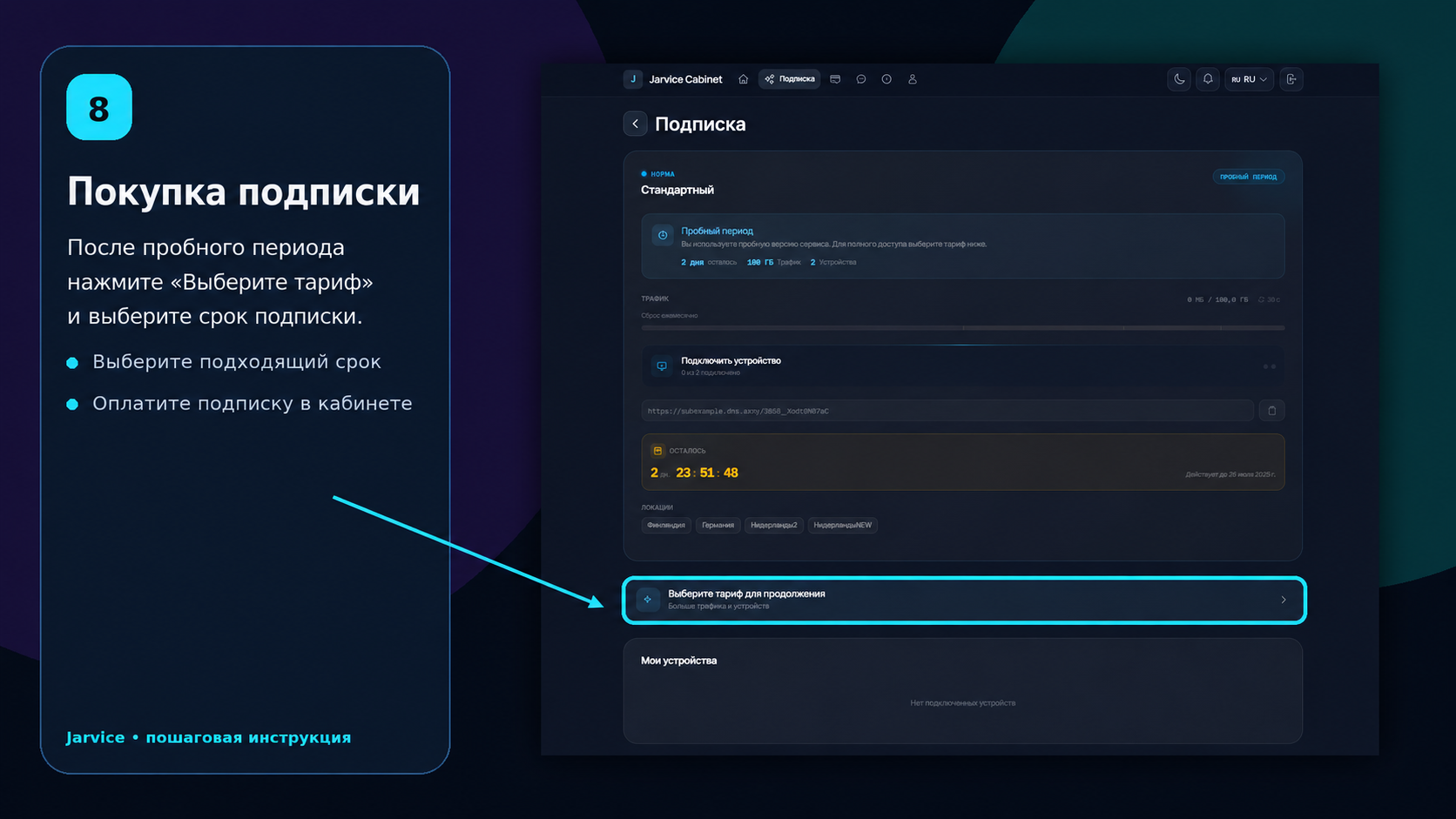
Для продолжения после пробного периода откройте раздел «Подписка» и нажмите «Выберите тариф для продолжения».
Документы